Instalación de WSL en Windows
Ejecutar un entorno Linux directamente sobre Windows sin tener que usar una máquina virtual ni instalar un sistema operativo aparte.
¿Qué es WSL?
WSL (Windows Subsystem for Linux) es una característica de Windows que permite ejecutar un entorno Linux directamente sobre Windows sin tener que usar una máquina virtual ni instalar un sistema operativo aparte.
Con WSL puedes usar distribuciones populares como Ubuntu, Debian, Kali Linux o Fedora desde la terminal de Windows PowerShell, y acceder a sus herramientas de desarrollo como si estuvieras en Linux.
Requisitos previos
- Tener Windows 10 (versión 2004 o superior, build 19041) o Windows 11.
- Permitir la virtualización desde la BIOS (normalmente ya está activada en equipos modernos).
Instalación de WSL en Windows
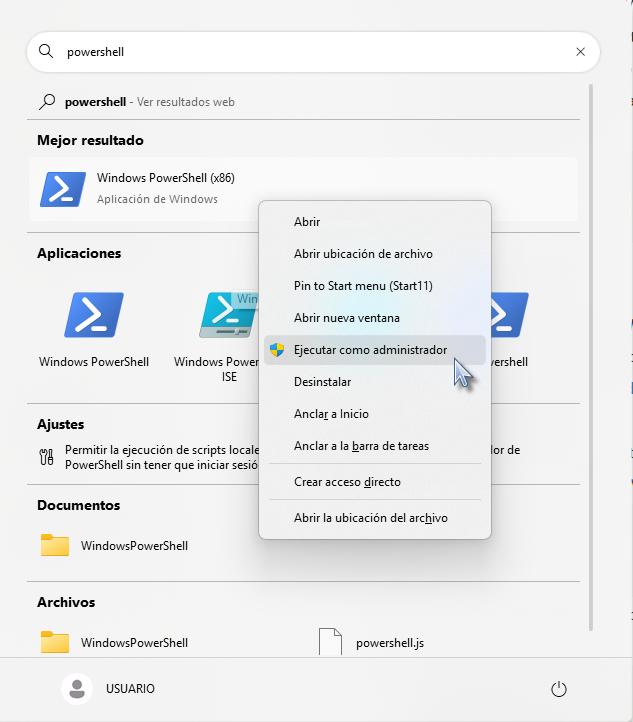
- Abrir PowerShell como Administrador
- Buscar "PowerShell" en inicio.
- Hacer clic derecho → Ejecutar como administrador.
- Ejecutar el siguiente comando para ver las distribuciones disponibles
wsl --list --online
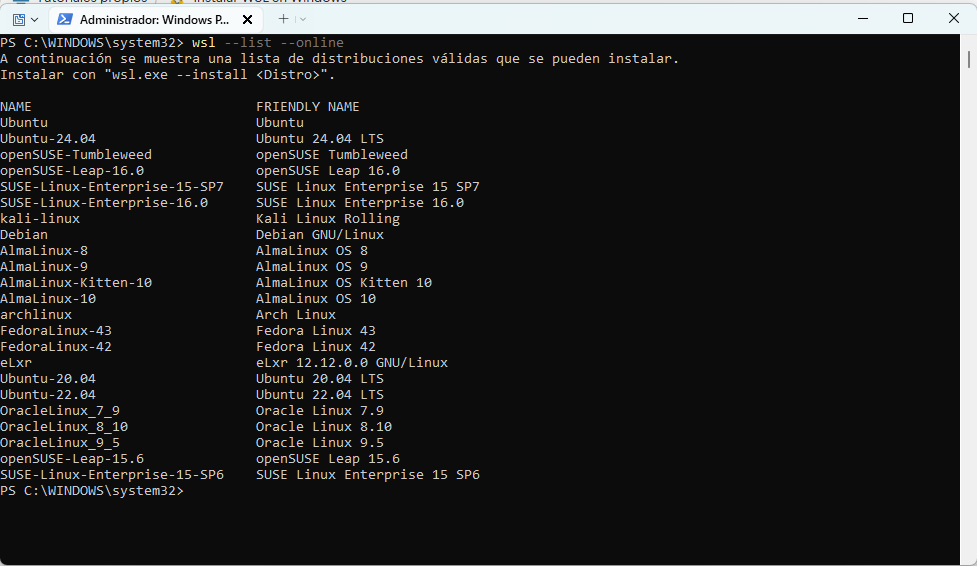
- Seleccionar la distribución a instalar
Elegimos una distribución Linux y la instalamos con la opción --install y el nombre de la distribución deseada (-d <Distro>, siendo Distro el nombre de la distribución deseada. Si no se indica ninguna distribución se instala por defecto la distribución Ubuntu).
En este caso instalaremos la distribución de Debian
wsl --install -d Debian
Esto iniciará el proceso de descarga

Una vez finalice nos solicitará la creación de un usuario y contraseña

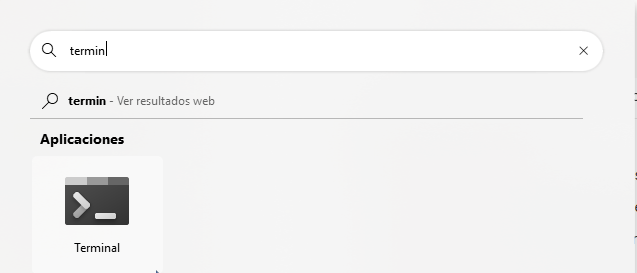
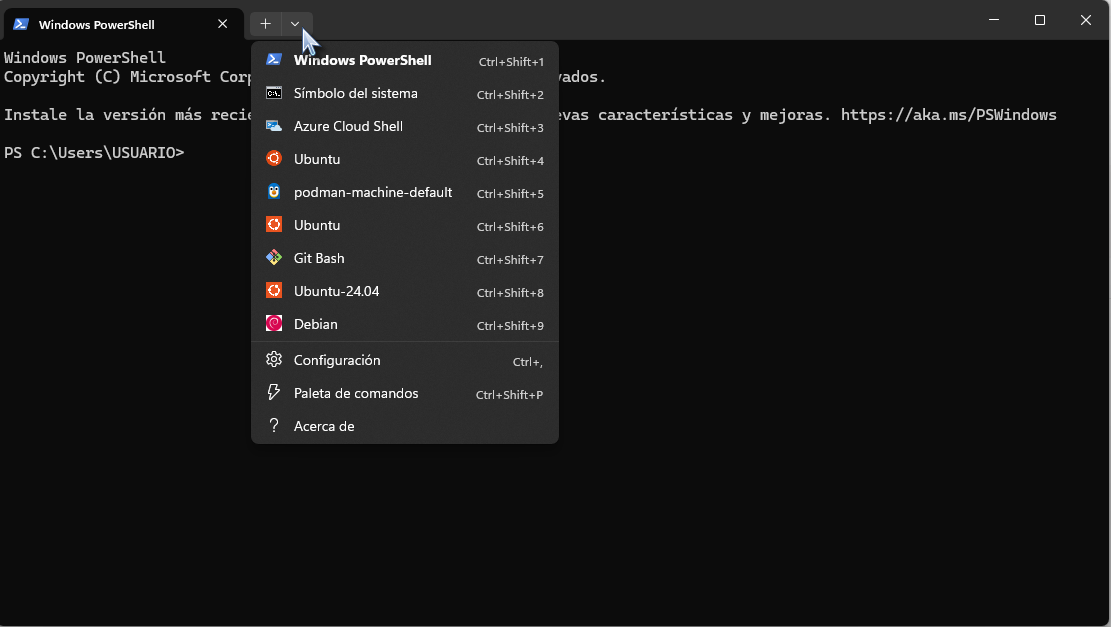
- Abrir distribución Linux en una nueva terminal
Una vez completado este paso, podemos acceder a una nueva terminal con Debian instalado

Comandos útiles
wsl --list --online: Muestra las distribuciones disponibles para instalar.wsl --list -v: Lista las distribuciones instaladas y su estado (Running, Stopped).wsl --install: Instala la distribución predeterminada (Ubuntu).wsl --install -d <Distro>: Instala una distribución específica.wsl --update: Actualiza el kernel de WSL.wsl --shutdown: Apaga todas las distribuciones en ejecución.wsl --unregister <Distro>: Desregistra una distribución (similar a desinstalar, pero más granular).wsl --set-version <Distro> <Version>: Cambia la versión (1 o 2) de una distribución.wsl --set-default-version <Version>: Establece la versión predeterminada para futuras instalaciones.wsl --export <Distro> <archivo.tar>: Exporta una distribución a un archivo tar.wsl --import <Distro> <Ruta> <archivo.tar>: Importa una distribución desde un archivo tar.wsl --status: Muestra información del subsistema WSL.exit: Salir del entorno Linux: exitwsl --update: Actualizar WSLwsl --set-version:Establecer una distro específica como WSL2wsl --list --verbose: Ver distribuciones instaladas
Para más información
 GrantMeStrength